




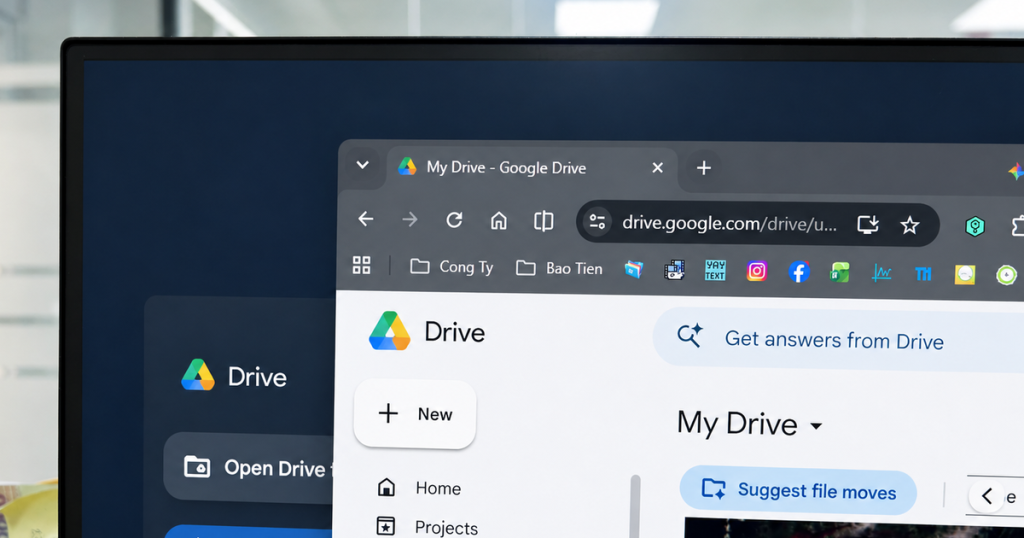
Google vừa phát đi thông báo quan trọng về việc chấm dứt hỗ trợ đồng bộ tự động giữa bản sao lưu Google Drive trên máy tính và Google Photos. Thời hạn chính thức áp dụng thay đổi này là từ ngày 10.8.2026. Nếu đang phụ thuộc vào Drive để sao lưu ảnh từ máy tính, người dùng sẽ bắt buộc phải tìm giải pháp thay thế. Sau mốc thời gian này, việc tải hình ảnh lên Google Photos sẽ thay đổi hoàn toàn.
Google Drive thay đổi chính sách sao lưu hình ảnh từ ngày 10.8
Để tiếp tục sao lưu trên máy tính, người dùng cần truy cập phiên bản web của Google Photos, bấm biểu tượng ‘+’ > chọn mục ‘Back up folders’ (Sao lưu thư mục) và trỏ tới thư mục hình trên máy tính muốn sao lưu lên đám mây.
Sau khi cấp quyền truy cập, hệ thống sẽ tự động tải ảnh từ các thư mục đã chọn lên đám mây. Tuy nhiên, quá trình này chỉ diễn ra khi bạn duy trì mở trang web hoặc ứng dụng web chuyên dụng. Đối với người dùng Mac, thư viện Apple Photos vẫn cần đồng bộ qua iCloud trước khi lưu bằng ứng dụng Google Photos di động.
Việc sao lưu ảnh trên Google Photos phải thực hiện thủ công
Những hình ảnh đã tải lên Google Drive trước mốc 10.8 vẫn sẽ được giữ nguyên vẹn và an toàn. Tuy nhiên, các ảnh mới tải lên Drive sau thời điểm này sẽ không còn tự động chuyển sang Google Photos. Để tránh lãng phí dung lượng bộ nhớ không cần thiết, người dùng nên chủ động tắt tính năng sao lưu thư mục ảnh trên Drive. Điều này giúp bạn tránh nguy cơ phải mua thêm các gói dung lượng Google One không thực sự cần thiết.
Thao tác tắt sao lưu có thể thực hiện bằng cách:
- Mở ứng dụng Drive trên máy tính, chọn Settings (biểu tượng hình bánh răng) > Preferences > My Computer (Folders from your computer).
- Sau đó chọn thư mục chứa hình ảnh muốn tắt đồng bộ, bỏ chọn ở dòng ‘Sync with Google Drive’.
- Cuối cùng bấm Done và chọn Save.
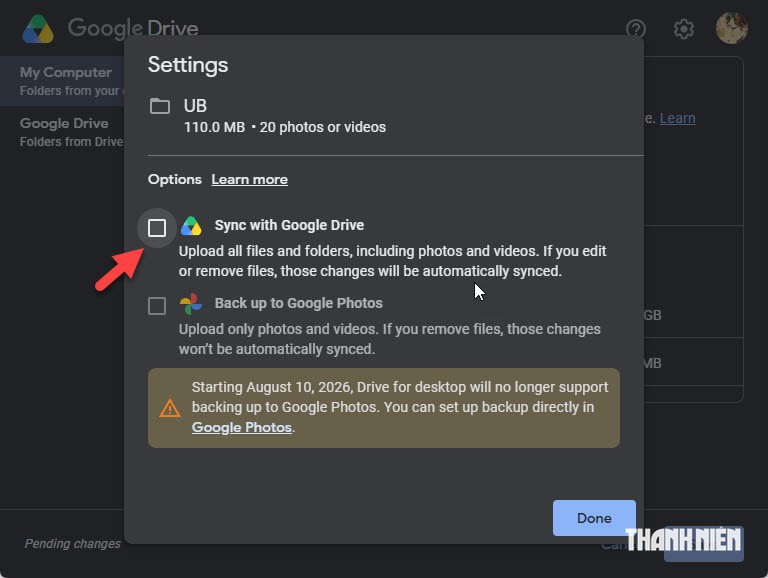
Tắt đồng bộ thư mục chứa hình để Google Drive không còn bị ngốn dung lượng
Bạn cũng có thể kiểm tra nguồn gốc tải lên của từng tấm hình bằng biểu tượng thông tin (File information) trên giao diện web. Việc chủ động quản lý thư mục giúp bạn tối ưu hóa không gian lưu trữ cá nhân hiệu quả hơn.
Sự thay đổi chính sách này ảnh hưởng nhiều nhất đến những người dùng máy ảnh chuyên dụng hoặc có thư viện ảnh cũ. Với ảnh chụp từ điện thoại Android hay iPhone, dữ liệu thường đã được lưu sẵn qua các ứng dụng di động tương ứng. Dù vậy, người dùng vẫn nên tạo thêm các bản sao lưu dự phòng trên ổ cứng ngoài hoặc dịch vụ đám mây khác. Thói quen này giúp bảo vệ an toàn cho kho hình ảnh cá nhân, tránh rủi ro mất mát dữ liệu không đáng có.




More Stories
Vì sao người dùng iPhone 17 Pro chưa vội nâng cấp lên iPhone 18 Pro?
Người dùng Porsche bảo dưỡng, ‘chăm’ xe thế nào?
Bật đèn xi-nhan xin vượt xe thế nào để tránh bị phạt 6 triệu?